¶ Tasmota-Steckdose ins WLAN einloggen
Zunächst muss die Steckdose mit dem Heim-Wlan verbunden werden.
Stecke die Tasmota-Steckdose einfach in eine Steckdose und warte einige Sekunden, bis die Tasmota-Steckdose einen eigenen WLAN-Zugangspunkt geöffnet hat.
Verbinde dein Endgerät (Smartphone, PC, …) mit diesem Zugangspunkt und rufe nach Verbindungsaufbau in einem Internetbrowser die Adresse http://192.168.4.1 auf.
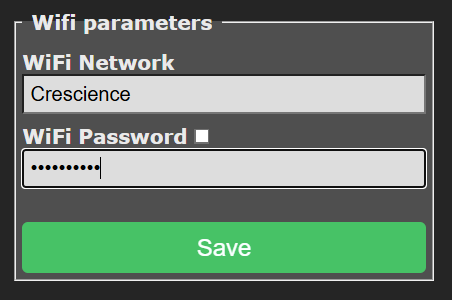
Es erscheint ein Menü, in dem du dein Heim-Wlan auswählen und das entsprechende Passwort übermitteln kannst:
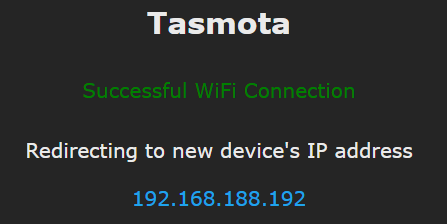
Wenn die Steckdose erfolgreich mit deinem Wlan verbunden ist wird die IP-Adresse im folgenden Fenster angezeigt - notiere diese IP-Adresse. In unserem Fall hat die Steckdose die IP-Adresse 192.168.188.192 vom Router erhalten:
Wichtig: die IP-Adresse der Steckdose muss bekannt sein und darf sich nicht ändern. Letzteres ist aus unserer Erfahrung typischerweise der Fall, unter Umständen muss der Steckdose über die Netzwerkeinstellungen des Routers eine „feste IP“ zugewiesen werden.
¶ Ansteuern der Steckdose
Der Controller wird zum Steuern der Tasmota-Steckdose deren REST-API verwenden. Vereinfacht gesagt handelt es sich dabei um URL-Aufrufe, die von der Steckdose dann in Aktionen umgewandelt werden.
Die URLs zum Steuern der Steckdose sind:
http://IP/cm?cmnd=Power%20Onzum Aktivierenhttp://IP/cm?cmnd=Power%20Offzum Deaktivieren
wobei die IP-Adresse mit der IP der Steckdose ersetzt werden muss.
In unserem Fall wird daraus also http://192.168.188.192/cm?cmnd=Power%20On, bzw http://192.168.188.192/cm?cmnd=Power%20Off.
Du kannst diese URLs ganz einfach testen, indem du sie in der Adresszeile eines Internetbrowsers aufrufst.
¶ Anlegen eines Controller-Skripts zum Steuern der Steckdose
Um die Steckdose dem Controller zugänglich zu machen muss auf dem Controller das entsprechende Skript angelegt werden.
Öffne dazu den Hub und navigiere ins Skriptmenü (dein Controller -> Experte -> Skript).
Lege mit einem Klick auf „+“ ein neues Skript an und gib ihm einen Namen, wir nennen unser Skript einfach „Steckdose“.
Wähle den Reiter „START“ und füge dort den folgenden Text ein (IP-Adresse für deine Steckdose anpassen!):
http:get("http://192.168.188.192/cm?cmnd=Power%20On")
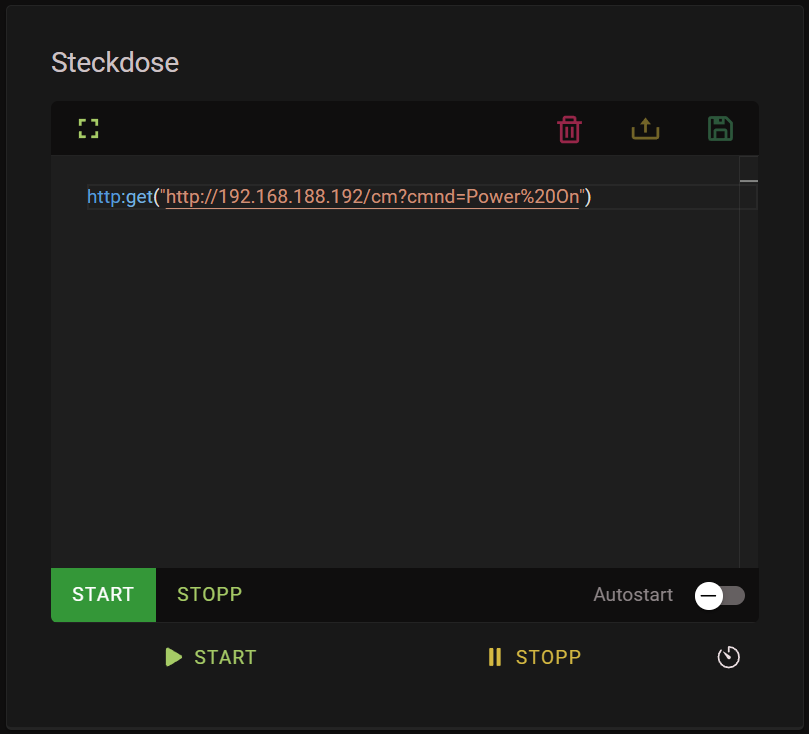
Mach im Reiter „STOPP“ das gleiche für die URL zum Deaktivieren der Steckdose (IP-Adresse anpassen!):
http:get("http://192.168.188.192/cm?cmnd=Power%20Off")
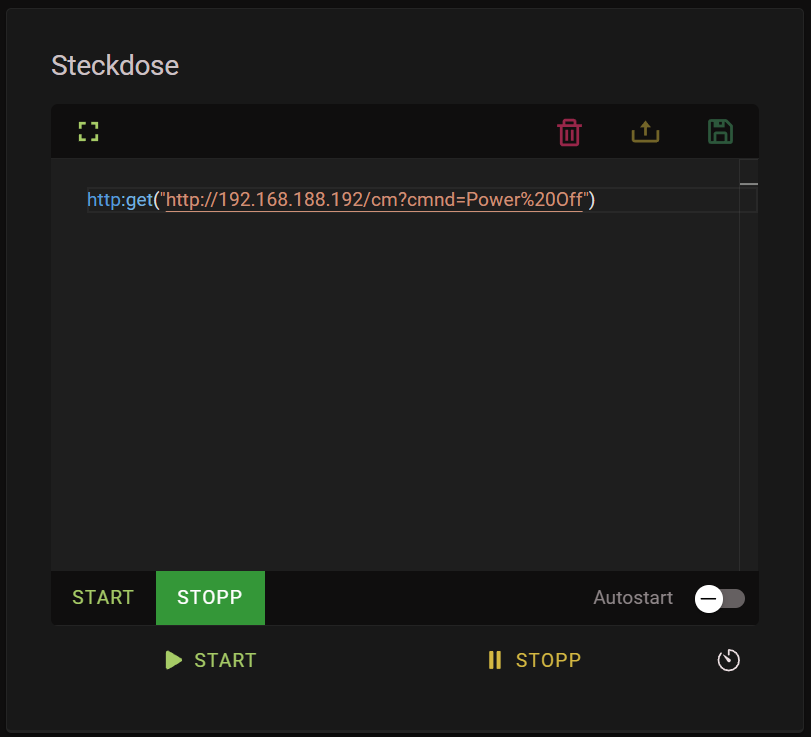
Speichere das Skript mit dem Button oben rechts.
Ob das Skript korrekt angelegt wurde kannst du nun überprüfen, indem du die unteren Buttons „Start“ und „Stop“ klickst: nun sollte deine Steckdose vom Controller angesteuert werden.
¶ Verwenden der Steckdose in Zeitplänen oder Bang-Bang-Reglern
Nachdem du das Skript angelegt hast kannst du dieses in Zeitplänen oder Reglern verwenden.
Erstelle dafür wie gewohnt einen Zeitplan oder einen Regler und stelle den jeweiligen Ausgang auf den Modus „Befehl (Boolesch)“ (bei Zeitplänen), bzw. „Befehl“ (beim Bang-Bang-Regler).
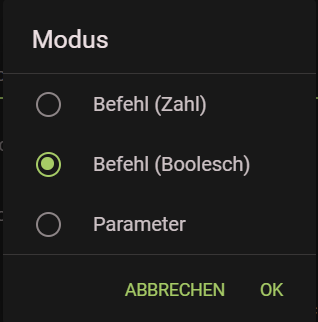
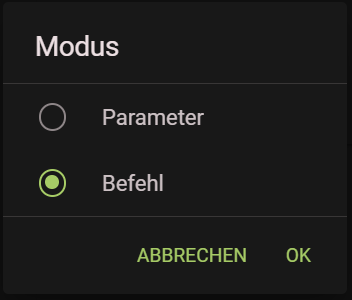
Trage nun die folgenden Kommandos bei Start-, bzw Stopp-Befehl ein:
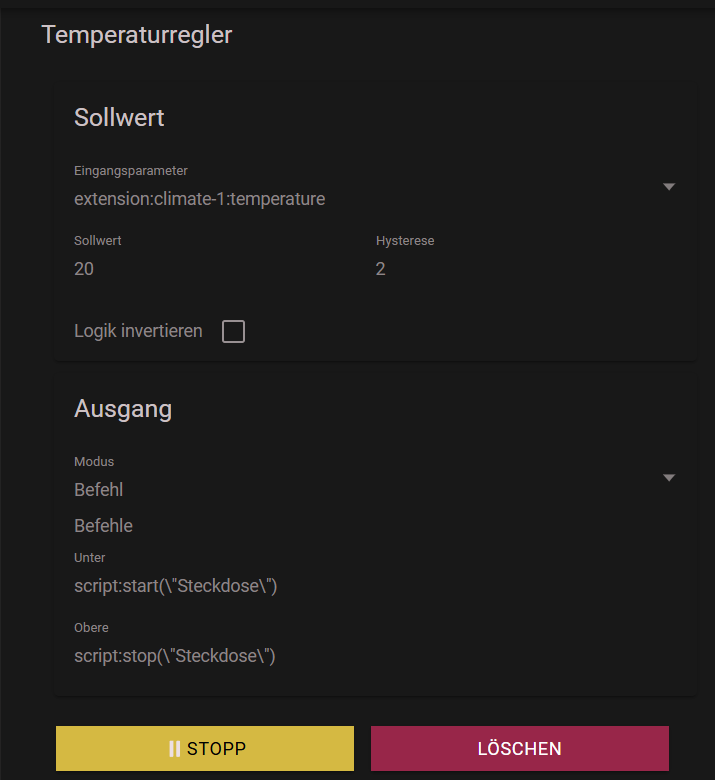
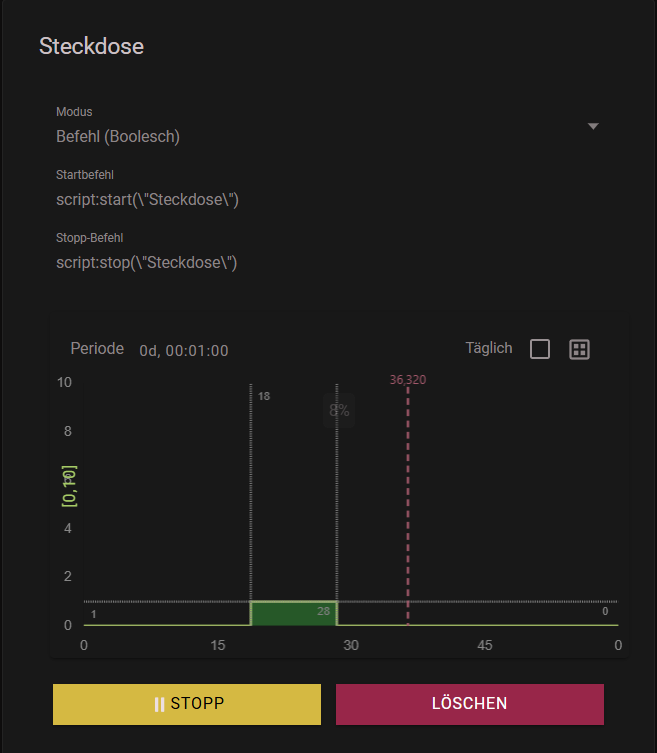
Start-Befehl: "script:start(\"Steckdose\")"
Stopp-Befehl: "script:stop(\"Steckdose\")"
(falls du deinem Steckdosen-Skript einen anderen Namen gegeben hast muss du die Kommandos entsprechend anpassen - wir haben unser Skript „Steckdose“ genannt).
¶ Vollständige Einstellung für einen Steckdosen-Zeitplan
¶ Vollständige Einstellung für einen Steckdosen-Bang-Bang-Regler